




X8沙箱是一款专注于沙箱功能的移动设备工具,凭借其先进的虚拟化技术、全面的功能体验、出色的兼容性与稳定性、深入的定制优化能力以及高度的扩展性与灵活性,成为市场上备受用户推崇的移动虚拟机应用。
软件概述
本应用专为Android操作系统设计,通过先进的虚拟化技术,实现在同一部手机上并行运行多个独立的Android系统,确保各系统间数据互不干扰。
该应用支持在单一设备上启动多个Android系统实例,实现应用与游戏的多开功能,满足用户多样化的使用需求。应用与游戏可在分身小窗口中运行,实现画中画同屏操作,便于用户在玩游戏的同时进行其他任务。
X8沙箱(安卓虚拟机)高级模式操作指南
高级模式为X8沙箱0.6.2.3及以上版本的功能。若无法找到高级模式,请升级至最新版本。
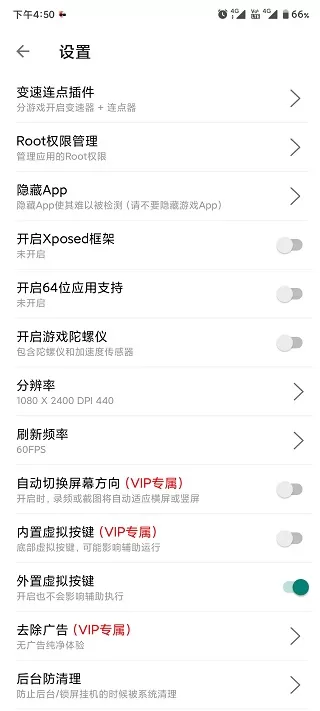
1、调整分辨率:可将游戏分辨率设置为720P,即720×1280。
2、Root权限:可针对特定应用开启Root权限,勾选后应用能够检测到虚拟机中的Root权限。
3、隐藏模式:启用隐藏模式后,应用将无法被其他应用检测到。
X8沙箱虚拟机后台运行操作指南
以下以VIVO手机设置为例,其他手机可参照类似操作。
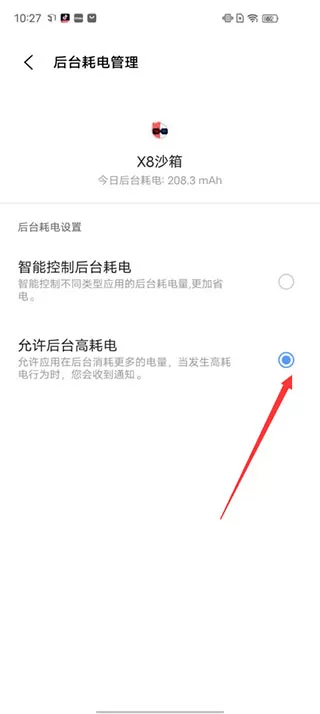
1、进入手机【设置】|>【电池】,找到【后台高耗电管理】;
2、选择X8沙箱,允许其后台高耗电管理。(请勿开启省电模式);
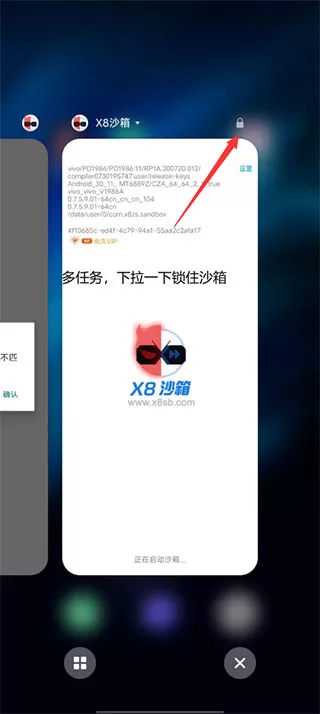
3、在后台任务中锁定X8沙箱,即在后台多任务界面下拉X8沙箱,出现锁的标志;
4、检查并取消其他可能限制应用后台运行的设置。
X8沙箱文件共享操作指南
沙箱的目录文件与手机系统完全隔离,但提供了一个共享目录作为数据传输通道。
X8沙箱手机目录:手机/sdcard/x8zs.sandbox/sharefolder
51虚拟机手机目录:手机/sdcard/f1player/sharefolder
对应沙箱目录:沙箱/sdcard/sharefolder
上述两个目录是互通的,即在手机中放置文件于sdcard/x8zs.sandbox/sharefolder,将在沙箱中的sdcard/sharefolder中可见,反之亦然。
如何使用X8沙箱导入导出文件:
第一步:在手机上安装文件管理工具(以ES文件管理器为例),并将其添加至沙箱中:
(提示:沙箱与真机两侧均需安装文件管理工具!)
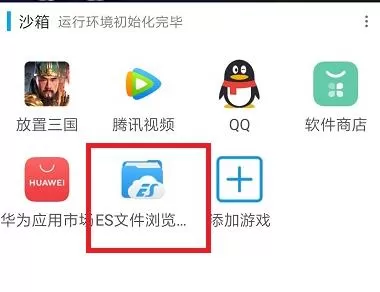
第二步:在沙箱中启动ES管理器:
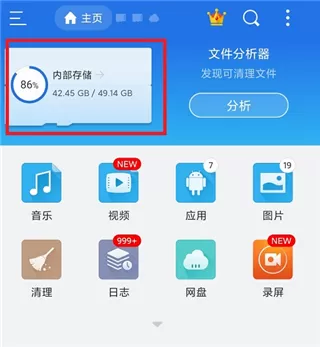
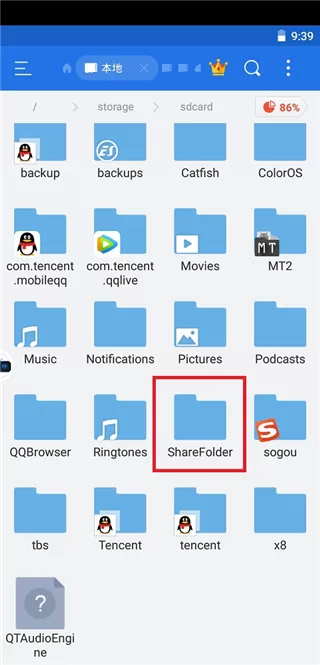
第三步:依次点击:内部存储——Sharefolder,此文件夹与真机互通,将需要导出的文件放置于此文件夹中。
完整路径: /sdcard/ShareFolder
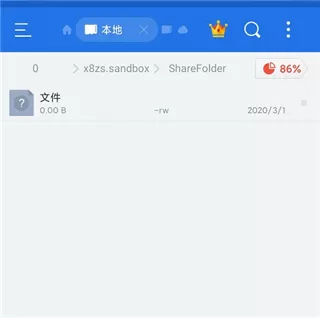
第四步:切换回真机,内部存储——x8zs.sandbox——Sharefolder,沙箱中的文件在此处,将其复制到所需目录。
完整路径:/sdcard/x8zs.sanbox/ShareFolder
/sdcard/f1player/ShareFolder
第五步,若需将文件导入沙箱,按第四步相反操作执行。
用户反馈
X8沙箱应用自发布以来,以其强大的功能和完善用户体验,获得了广泛用户的认可。用户普遍反映该应用操作便捷、功能实用,是进行手机多开和游戏挂机的理想选择。
版本更新日志
v0.7.6.4.07|64cn版本
1、修复已知问题。
更新后短时卡顿属于正常现象。