


SteamLink 是一款专为将 Steam 平台游戏内容流式传输至其他设备而设计的工具。该工具凭借其跨平台的游戏体验、无缝连接与数据传输、多样化的控制器兼容性、虚拟按键与触控操作,以及低延迟的稳定传输性能,为用户提供了更加灵活、高效且丰富的游戏体验。
软件概述
SteamLink 是由 Valve Corporation 开发的一款系统工具应用,其主要功能是实现将 Steam 平台上的游戏内容流式传输至智能手机、平板电脑和电视等设备,使用户能够在不同终端之间享受无缝的游戏体验。
该应用支持用户通过 Wi|Fi 网络将 Steam 平台上的游戏内容传输至移动设备,实现跨设备间的无缝切换,从而提供更加灵活和便捷的游戏方式。
软件特性
1. 跨平台游戏体验:SteamLink 打破了游戏只能在特定设备上运行的限制,允许用户在多种终端上享受 Steam 平台的游戏内容。
2. 无缝连接与传输:在相同的网络环境下,应用能够自动扫描并连接至电脑,实现游戏内容的高效流式传输。
3. 多样化的控制器支持:应用兼容多种控制器,包括 Steam 控制器、蓝牙控制器、鼠标和键盘等。
软件优势
1. 虚拟按键:对于未连接控制器的设备,SteamLink 提供了一套虚拟按键,以供用户操作。
2. 大屏优化:当连接至电视等大屏幕设备时,应用会自动调整游戏画面,以适应更大的显示尺寸。
3. 低延迟传输:采用先进的流式传输技术,在保证画质的同时,实现低延迟的游戏内容传输。
4. 用户友好的界面设计:界面简洁直观,易于用户快速上手。
如何使用 SteamLink?
1. 打开 Steam Link 应用,点击“设置”,选择电脑选项。
2. 等待扫描结束后,选择要连接的电脑,点击进行连接。
3. 点击“网络测试”,在电脑上输入 PIN 码,等待连接成功。
注意:网络测试需确保手机与电脑处于同一网络环境。
SteamLink 授权代码位置
1. 打开 Steam,点击左下角的“添加游戏”,选择“添加非 Steam 游戏”。
2. 选择要添加的游戏或程序,添加即可。如果 Steam 未检索到指定游戏,可通过浏览方式添加非 Steam 游戏。
3. 在应用中选择控制器,并配对 Steam 控制器。
如何使用 SteamLink 手机版?
使用前,请确保电脑上已安装 Steam,且移动设备与电脑处于同一网络内。
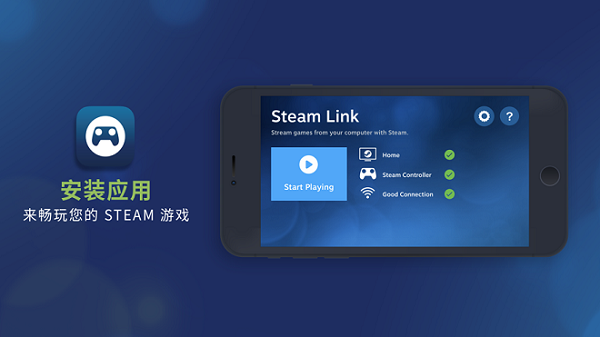
1. 下载并安装本网站应用,打开后点击开始运行。
2. 软件提示连接计算机、适配器和流态传输,选择计算机。
3. 软件将自动搜索同一网络内的计算机,若未搜索到,可点击其他计算机进行 PIN 码连接。
4. 如果未找到计算机,可点击其他计算机,出现 PIN 码后,在电脑端的 Steam 中进行配对。
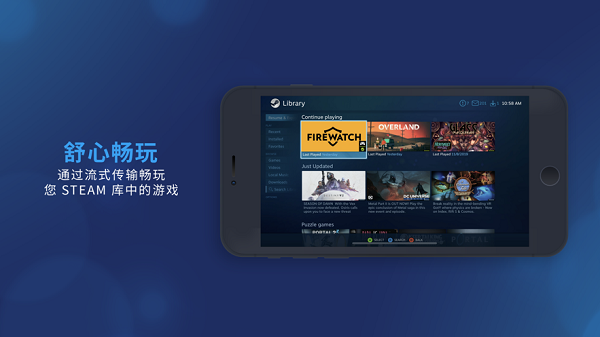
5. 连接成功后,Steam 将以大屏幕模式显示,若连接手柄,可直接使用手柄开始游戏;若未连接手柄,Steam 提供了一套虚拟按键供用户体验。
如何设置 Steam Link 虚拟按键
在桌面上找到 Steam Link,运行应用,连接至电脑后,进入 Steam 大屏模式。
在大屏幕界面的左上角找到“触摸”选项,进入后将弹出虚拟按键设置界面,用户可拖动不同按键至屏幕以调整布局。
注意事项
1. Steam Link 应用目前仅支持 Wi|Fi 网络流式传输,因此电脑和手机需处于同一 Wi|Fi 网络环境。
2. 连接流程简单,软件会自动扫描同一网络下运行 Steam 的电脑,连接后输入 PIN 码完成配对。
3. 连接成功后,Steam 将进行网络测试,并提供串流效果预期评价。官方推荐使用 5GHz Wi|Fi 网络进行串流,2.4GHz Wi|Fi 网络可能导致画面卡顿和操作延迟。
4. 若不具备 5GHz Wi|Fi 网络,串流体验可能会受到影响。
5. 准备就绪后,选择“开始运行”,即可在 Steam Link 上看到 Steam 大屏幕模式的画面。